
Рабочее место трейдера
Биржа, терминал, ордера и первые сделки
Книга 2 · по урокам 3–5 первого модуля

Глава 1. Регистрация на биржах, ввод и вывод средств
По уроку 3 первого модуля курса «Опора в турбулентность: как зарабатывать вне хаоса»
Глава 2. Терминал CScalp и мышление системного трейдера
По уроку 4 первого модуля курса «Опора в турбулентность: как зарабатывать вне хаоса»
Выбор торгового терминала: почему CScalp
Сегодня мы разбираем, что такое торговый терминал и почему для обучения я выбрал именно CScalp. Терминал — это инструмент, который позволяет покупать и продавать монеты, совершать сделки. Основная задача терминала — сделать торговлю удобной и быстрой. Существует несколько групп терминалов, и у каждой свои особенности.
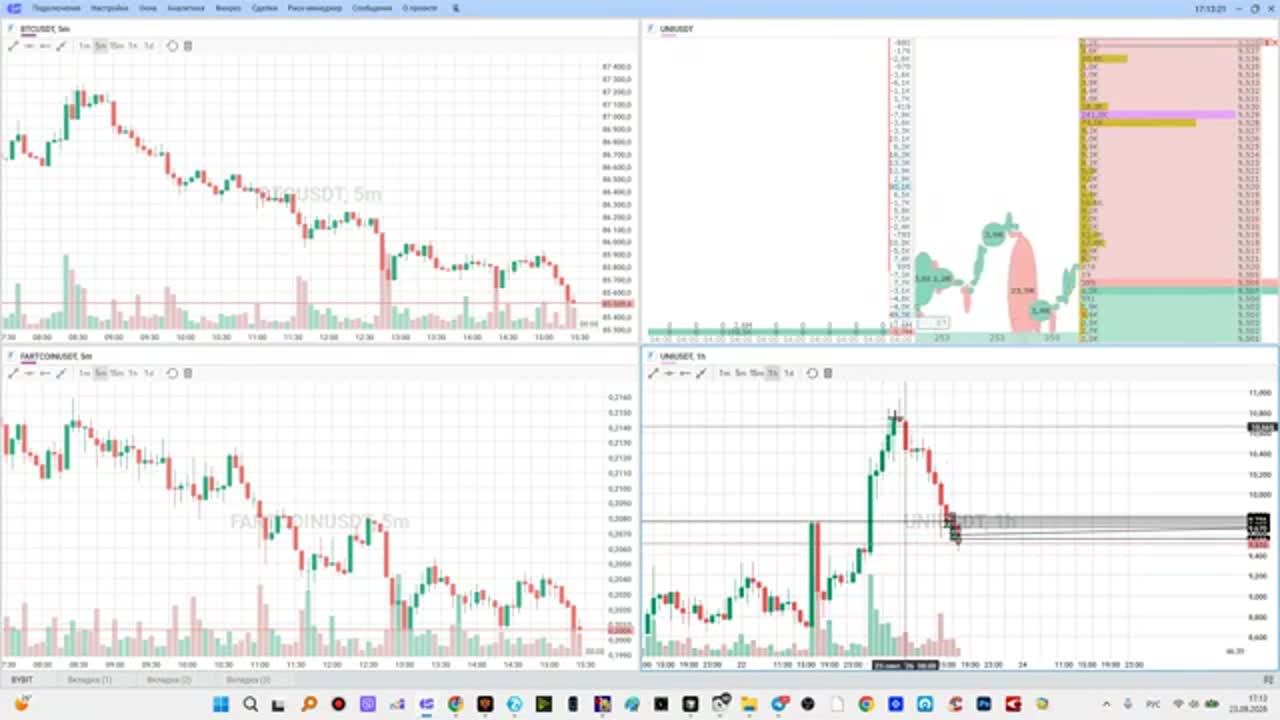
Во-первых, есть терминалы, которые работают по стакану — например, CScalp. Мы будем учиться именно на нём. Есть терминалы, которые совмещают торговлю и анализ, например, Target Trade. В таких терминалах много разных функций, иногда они перегружены, и к ним сложнее привыкнуть. Есть терминалы, где торговля встроена прямо в TradingView, но у них свои ограничения.
Я показывал вам CScalp — он выглядит очень просто и удобно. Здесь всё интуитивно понятно, и вы быстро освоите основные кнопки. Есть ещё терминал ATAS — считается одним из самых продвинутых и дорогих. В ATAS много инструментов для анализа, не нужно отдельно заходить в TradingView, чтобы посмотреть график. Но у ATAS есть свои минусы: высокая цена и сложность для новичков. Для начинающих трейдеров, да и для большинства задач, возможностей CScalp более чем достаточно.
Ещё один важный плюс — CScalp не нагружает компьютер, не требует много памяти, работает быстро и стабильно. Это особенно важно, если у вас не самый мощный ноутбук или компьютер. Я не вижу смысла переходить на другие терминалы, если CScalp полностью закрывает все базовые потребности. Конечно, мы будем рассматривать и другие терминалы на отдельных уроках, чтобы вы могли сравнить и выбрать то, что подходит именно вам. Но в рамках этого курса мы будем ориентироваться именно на CScalp.
Преимущества CScalp для обучения и торговли
Я расписал для вас преимущества CScalp. Во-первых, это простой старт — терминал подходит и для новичков, и для тех, кто уже имеет опыт. Target Trade мощнее по функционалу, но к нему сложнее привыкнуть. Есть веб-терминалы, например, встроенный в TradingView, но у них меньше возможностей для работы по стакану. ATAS — платный и больше подходит для опытных трейдеров, кто хочет глубокий анализ.
CScalp — бесплатный, лёгкий, быстрый, не зависает, не требует мощного компьютера. Это оптимальный выбор для старта и для развития. Здесь есть все необходимые функции для торговли, и при этом интерфейс не перегружен лишними деталями. Особенно хорошо CScalp подходит для скальпинга — это стиль торговли, где важна скорость принятия решений и быстрота исполнения заявок.
В CScalp вы сможете быстро выставлять заявки, управлять сделками, видеть стакан и график. Это всё, что нужно для эффективной работы. Я выбрал этот терминал не только потому, что он бесплатный, но и потому, что он постоянно развивается и улучшается. Здесь удобно работать как новичкам, так и тем, кто уже торгует не первый месяц.
Как мы будем изучать терминал
Сейчас наша задача — познакомиться с интерфейсом CScalp и выучить основные кнопки. По поводу регистрации: я дам подробный обзор в конце видео. Сначала рекомендую посмотреть урок полностью, чтобы сложилась целостная картина, а потом уже переходить к регистрации и установке.
Мы будем работать именно с CScalp, потому что он лёгкий, быстрый, не требует много ресурсов и отлично подходит для обучения. Для меня это важный критерий — чтобы терминал не тормозил, не зависал, чтобы всё работало чётко и быстро. Особенно если вы только начинаете, важно, чтобы ничего не отвлекало от процесса обучения и торговли.
Target Trade — хороший терминал, там тоже можно торговать и анализировать графики, но для торговли по стакану мне больше подходит именно CScalp. ATAS — платный, и там тоже есть свои плюсы, но для наших целей CScalp оптимален.
Я выбрал CScalp не только для начинающих, но и для продвинутых трейдеров. Он постоянно обновляется, появляются новые функции, и при этом он остаётся бесплатным. Мы будем учиться именно на нём, а позже, когда вы освоитесь, сможете попробовать и другие терминалы, если захотите.
Основные элементы интерфейса и параметры сделки
В CScalp есть 10 основных кнопок или элементов интерфейса, которые отвечают за основные действия в торговле. Ещё есть два дополнительных элемента — это уведомления и функция прочерчивания уровней. Всего получается 12 параметров, которые нужно знать и уметь использовать. Ваша задача — держать эти параметры в голове во время сделки и понимать, за что каждый отвечает.
Давайте разберём первый и самый важный параметр — стоп-лосс и тейк-профит. Это базовые элементы управления рисками. Стоп-лосс — это ограничитель убытка, тейк-профит — фиксатор прибыли. Их можно и нужно выставлять заранее, до входа в сделку. Это помогает контролировать риски и не принимать решения на эмоциях.
В CScalp стоп-лосс можно выставить двумя способами: либо во время торговли, либо заранее, до входа в сделку. Это делается очень просто — с помощью левой кнопки мыши в нужном направлении открытой позиции. Мы подробно разберём, как это делать на практике.
Настройка стоп-лосса: ограничитель убытка
Сейчас я покажу, как работает установка стоп-лосса — ограничителя убытка. Это первое, что нужно сделать перед началом торговли. Мы разберём на примере закрытой сделки, чтобы вы увидели, как это выглядит и как это настраивается. Я захожу в настройки — вот у нас есть привод, стакан. Сейчас мы проходим общую терминологию, чтобы у вас сложился образ, как всё устроено, и дальше вы понимали, о чём идёт речь.
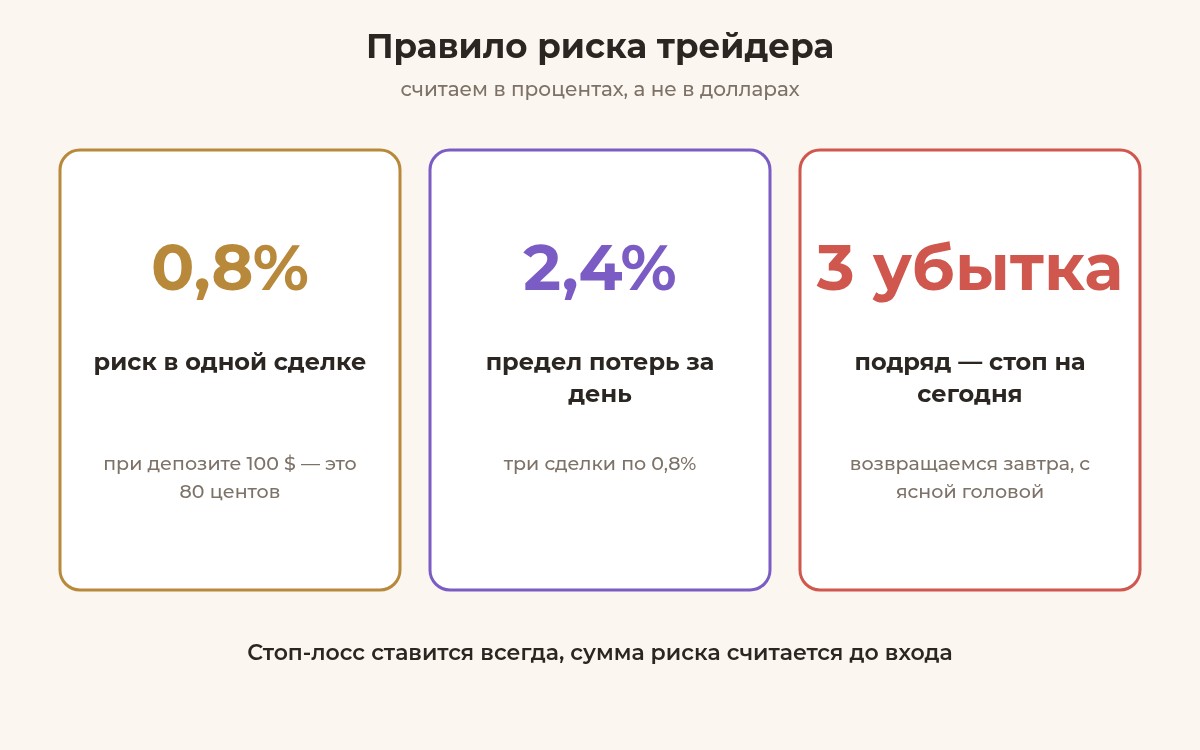
В настройках есть пункт стоп-лосс. Его обязательно нужно указывать — через запятую, если вы ставите несколько параметров. Например, 0,8% — это риск на одну сделку. Это значит, что максимальный убыток на одну сделку в день составляет 0,8% от депозита. Стоп-лосс ограничивает убыток: если у вас депозит 100 долларов, то 0,8% — это 80 центов. Депозит — это сумма, на которую вы торгуете.
Теорию по стоп-лоссу мы будем разбирать отдельно, потому что это большая тема. Сейчас важно понять, что если вы потеряете 0,8% — например, зайдёте на весь депозит (что я не рекомендую, не стоит заходить на всю котлету), то потеряете 80 центов с одной сделки. Если подряд будет три убыточные сделки, терминал автоматически закроется, и вы не сможете торговать до следующего дня. Это защита от серии убытков. Конечно, чтобы получить три убыточные сделки подряд, надо ещё постараться, потому что обычно есть и прибыльные сделки.
Принятие убытка и установка ограничителя
Первое, о чём мы думаем — это убыток. Нужно сразу для себя определить: сколько я готова потерять? Мы идём от обратного — не сколько я хочу заработать, а сколько я готова принять как убыток. Это важно принять и осознать: убытки бывают, и это нормально. Поэтому ограничитель убытка — стоп-лосс — ставится первым пунктом, до начала торговли. Например, 0,8% — это та сумма, с которой вы согласны расстаться, если что-то пойдёт не так. Это не критическая сумма, и она не выбьет вас из колеи.
Почему именно 0,8%, а не, скажем, 2,4%? Об этом я расскажу позже, чтобы у вас уже был образ и понимание, когда я буду говорить о стоп-лоссе. Если вы не знаете, что такое стоп-лосс, или что такое тейк-профит, то сложно понять, о чём речь. Тейк-профит — это ограничитель прибыли, то есть вы фиксируете прибыль на определённом уровне. Для начинающих тейк-профит тоже обязательно ставить. Потом, когда вы научитесь сопровождать сделку, тейк-профит можно будет не использовать, а применять трейлинг-стоп, но об этом позже.
Автоматизация и проверка в терминале
Стоп-лосс и тейк-профит можно ставить автоматически во время сделки. У меня уже эти настройки стоят. Это первый шаг, который я выполняю до начала торговли. В CScalp есть функция проверки: в стакане появляется значок SL на сделке — это и есть ваш стоп-лосс. Если вы поставили тейк-профит, появится значок TP. Сейчас мы говорим именно о стоп-лоссе: его ставить обязательно, это не обсуждается. Это как правило «дважды два — четыре»: стоп-лосс должен стоять всегда, до сделки.
Во время сделки стоп-лосс можно регулировать и смещать — мы это тоже разберём на практике, когда войдём в сделку. Я покажу, как это делается.
Тейк-профит: фиксатор прибыли
Второй пункт — это фиксатор прибыли, тейк-профит. Я уже упоминал о нём: он тоже ставится и может меняться как до начала сделки, так и во время. Когда вы ставите тейк-профит, в стакане появляется соответствующий значок. Таким образом, мы одновременно выполняем два пункта: ставим стоп-лосс и тейк-профит.
Не путайте стоп-лосс и трейлинг-стоп — это разные вещи. Стоп-лосс и тейк-профит ставятся через запятую в настройках. Обычно тейк-профит ставится в соотношении 1 к 3, но в скальпинге — а мы сейчас говорим именно о быстрой торговле — часто используют соотношение 1 к 2. Это хорошо подходит для теста стратегии, особенно на начальном этапе. На продвинутом уровне тейк-профит можно не ставить, а сопровождать сделку вручную, но сейчас важно понять сам принцип.
Подготовка к сделке: пошагово
Итак, мы подготовились к входу в сделку: до начала торговли в настройках мы уже поставили стоп-лосс и тейк-профит, чтобы быть готовыми принять возможную потерю и зафиксировать прибыль. Это обязательный шаг для дисциплины и безопасности.
Когда вы войдёте в сделку, на стакане появится ваш стоп-лосс — вы его увидите в открытой позиции. Точно так же появится и тейк-профит, если вы его поставили. Всё это настраивается заранее, чтобы не принимать решения в спешке, когда цена уже движется.
Итоговые настройки и визуализация
Ещё раз повторю: все эти параметры — стоп-лосс и тейк-профит — мы выставляем до начала торговли, чтобы психологически быть готовыми к любому исходу. Это часть системного подхода: вы не надеетесь на удачу, а заранее знаете, где выйдете из сделки с убытком, а где — с прибылью.
Когда мы перейдём к практике и будем входить в реальные сделки, я покажу, как эти уровни отображаются в стакане, как их можно корректировать по ходу торговли, и как это выглядит в интерфейсе CScalp.
Тейк-профит, как и стоп-лосс, настраивается до сделки. Настройку я вам только что показала.
Как выглядит и передвигается стоп-лосс в открытой позиции
Сейчас покажу, как выглядит стоп-лосс в открытой позиции и как его можно передвигать. Когда вы уже вошли в сделку, стоп-лосс появляется на графике, и его можно перемещать. Это очень удобно, особенно если ситуация на рынке меняется. Например, если цена пошла не в вашу сторону, вы можете быстро изменить уровень стоп-лосса, чтобы ограничить убытки.
Кнопка «Купить сразу» и работа с рыночной заявкой
Переходим к третьей кнопке — это «Купить сразу». Здесь всё просто: левая клавиша мыши в красной области стакана — это покупка по рынку. Рыночная заявка исполняется мгновенно по текущей цене. Сделка открывается сразу, и у вас появляется позиция. Проверить это очень легко — вы сразу увидите свою открытую позицию и сможете следить за её динамикой.
Конечно, правильнее всего покупать на откате, выставляя лимитные заявки, но сейчас я хочу показать именно покупку по рынку, чтобы вы увидели, как это работает. У покупки по рынку есть свои плюсы, но важно знать, когда её использовать. Я сейчас прочерчу уровень на графике и дождусь, когда цена подойдёт к этому уровню. Лучше всего покупать на откате, когда появляется красная свеча. Если монета растёт, брать её не так выгодно — лучше дождаться отката.
Сейчас я жду, когда появится красная свеча, и тогда нажму левую клавишу мыши в красной области стакана. Это откроет лонг — то есть я буду зарабатывать, если монета будет расти. Вот сейчас цена немного откатывает, я покупаю. Всё, позиция открыта.
Как отображается прибыль и убыток
После покупки по рынку вы сразу видите, что произошло. Если вы купили в лонг, и монета начинает расти, вы зарабатываете. Если падает — теряете. Сейчас цена немного упала, но если она оттолкнётся от уровня и пойдёт вверх, прибыль будет расти. В интерфейсе это отображается цветом: зелёный — прибыль, красный — убыток. Например, сейчас у меня открыта позиция на 1 доллар в лонг, и если зона заполняется зелёным, значит, я в плюсе. Если красным — в минусе.
Когда вы заранее поставили стоп-лосс и тейк-профит, они автоматически появляются на графике. Например, стоп-лосс у меня стоит на -0,8%, а тейк-профит — на +1,7%. Если цена дойдёт до тейк-профита, сделка закроется с прибылью.
Передвижение стоп-лосса и тейк-профита в открытой сделке
Теперь покажу, как передвигать стоп-лосс в открытой сделке. Для этого используется комбинация: зажимаете клавишу C и кликаете левой кнопкой мыши в нужном месте. Например, если цена начинает расти, стоп-лосс можно подтянуть выше, чтобы зафиксировать часть прибыли и уменьшить возможный убыток. Это называется трейлинг — мы будем подробно разбирать этот приём на следующих занятиях.
Допустим, я хочу передвинуть стоп-лосс чуть выше. Я зажимаю C, кликаю левой кнопкой мыши на нужном уровне — и стоп-лосс автоматически перемещается. То же самое работает и для тейк-профита, только используется кнопка S плюс левая кнопка мыши. Например, если цена идёт вверх, вы можете передвинуть тейк-профит выше, чтобы увеличить потенциальную прибыль.
Закрытие сделки и основные горячие клавиши
Теперь о закрытии сделки. В интерфейсе CScalp есть две основные области: красная и зелёная. Купить сразу — это левая кнопка мыши в красной области (покупка по рынку). Продать сразу — правая кнопка мыши в зелёной области (продажа по рынку). То есть если вы купили в лонг, чтобы закрыть позицию, нужно кликнуть правой кнопкой мыши в зелёной области. Всё происходит мгновенно, и позиция закрывается по текущей цене.
Может показаться, что это сложно, но на самом деле всё просто — нужно немного потренироваться и запомнить основные комбинации. Например, нельзя просто назначить одну кнопку для покупки или продажи — здесь всё реализовано через определённые действия мышью и клавишами. Со временем вы привыкнете и поймёте, что это действительно удобно, особенно когда нужно быстро реагировать на изменения рынка.
Если сделка идёт в плюс, вы увидите, как зона постепенно заполняется зелёным цветом — это значит, что ваша прибыль растёт. Если что-то пошло не так, вы всегда можете быстро закрыть позицию или скорректировать стоп-лосс, чтобы ограничить потери. Это и есть основа управления позицией в трейдинге.
Минимальный объём сделки и комиссии
Когда вы открываете позицию, обратите внимание на минимальный объём сделки. Например, минимальная позиция — 1 доллар. Но тут есть нюанс: при открытии сделки на 1 доллар комиссия тоже списывается, пусть и небольшая, но она есть. Поэтому иногда может не получиться полностью закрыть сделку на 1 доллар — комиссия просто «съест» часть объёма. Лучше сразу заходить на 2 доллара, чтобы комиссия покрывалась, и не возникало проблем с закрытием. Для теста можно попробовать и с 1 долларом, но если видите, что сделка не закрывается полностью, просто докупите до нужного объёма. Но по правилам — лучше заходить на 2 доллара.
Чтобы изменить объём сделки, дважды кликаете по полю объёма, вводите нужную сумму, например, 2 доллара, и нажимаете Enter. Также можно зайти в настройки — нажать на шестерёнку, выбрать раздел «Торговля» и там задать нужный объём. Например, если у вас стояло 15 долларов, а вы хотите 10 — просто меняете, и сразу видите, что объём изменился. Нажимаете «Применить» и закрываете окно.
Практика открытия и закрытия сделок
Вот монета снова упала до уровня — давайте попробуем ещё раз. Может быть, она пробьёт уровень, а может и нет. Я нажимаю левую клавишу мыши на красную область — это покупка по рынку. Сейчас я захожу уже на 2 доллара. Жду, когда цена вырастет. Как только цена поднимается, я в любой точке зелёной области нажимаю правую клавишу мыши — это продажа. Таким образом сделка закрывается.
Показываю ещё раз: купили левой кнопкой мыши в красной области — это вход в лонг по рынку. Продали правой кнопкой мыши в зелёной области — это выход из лонга, то есть продажа по рынку. Это базовый сценарий: купили — продали. Такой подход подходит для бычьего рынка, когда вы ожидаете рост монеты. Чем выше цена поднимается после вашей покупки, тем больше ваша прибыль.
Вход в шорт: зарабатываем на падении
Но можно делать и наоборот — зарабатывать на падении цены. Если вы считаете, что монета будет падать, и хотите заработать на снижении, то порядок действий меняется. Входите в сделку уже с зелёной области, но правой кнопкой мыши — это открытие шорта. Когда нужно закрыть сделку, нажимаете левую кнопку мыши в красной области — это закрытие шорта.
Давайте потренируемся. Например, сейчас цена подходит к локальному уровню. Локальный уровень — это такой уровень, который формируется на небольшом участке графика, не глобальный, а именно локальный. Здесь много нюансов, но сейчас я просто покажу на примере. Если цена не пробьёт уровень, мы увидим, как она себя ведёт. Даже если потеряем несколько центов, ничего страшного — главное понять механику.
Я нажимаю правую кнопку мыши в зелёной области — это вход в шорт. Видите, позиция подсветилась красным. Когда я входил в лонг, подсветка была зелёной. Сейчас, когда цена падает, подсветка становится зелёной — это значит, что я в прибыли, потому что цена идёт вниз. Чтобы зафиксировать прибыль, нужно нажать левую кнопку мыши в красной области — это закрытие шорта.
Закрепление: повторяем действия
Что я сейчас сделал? Я вошёл в шорт правой кнопкой мыши по зелёной области, а закрыл сделку левой кнопкой мыши по красной области. Давайте ещё раз закрепим: для входа в лонг — левая кнопка мыши по красной области (покупка), для выхода — правая кнопка мыши по зелёной области (продажа). Для входа в шорт — правая кнопка мыши по зелёной области (продажа), для выхода — левая кнопка мыши по красной области (покупка).
В CScalp ваши сделки отмечаются на графике специальными значками. Например, зелёная стрелочка вверх показывает, где вы вошли в лонг. Если вы вошли в шорт, тоже появляется соответствующая отметка. Я сейчас попробую увеличить масштаб, чтобы вам было лучше видно эти отметки — так вы сможете отслеживать свои сделки и анализировать, где был вход, где выход.
Давайте ещё раз повторю, чтобы не было путаницы и чтобы вы могли потом легко повторить это самостоятельно, не пересматривая запись. Когда вы хотите открыть сделку на покупку (лонг), нажимаете левой кнопкой мыши по красной области стакана. Когда хотите закрыть — правой кнопкой мыши по зелёной области. Если хотите открыть сделку на продажу (шорт), то правой кнопкой мыши по зелёной области открываете, а левой по красной — закрываете.
Визуальные подсказки и контроль сделок
Не забывайте про комиссии и минимальный объём сделки. Лучше сразу выставлять чуть больше минимального объёма, чтобы не возникало технических сложностей при закрытии позиции. Если что-то не получается, проверьте, хватает ли у вас средств на комиссии и правильно ли выбран объём.
Открытие и закрытие сделок в CScalp: лонг и шорт
Когда мы хотим открыть сделку в лонг, мы нажимаем левую клавишу мыши по красной области стакана — так мы покупаем. Чтобы закрыть этот лонг, то есть продать, мы кликаем правой клавишей мыши по зелёной области. Всё просто: купили — левой, продали — правой.
Но если мы работаем в шорт, порядок действий меняется. Теперь, чтобы открыть шорт, мы нажимаем правую клавишу мыши по зелёной области — это открытие сделки на продажу. А чтобы закрыть шорт, выкупить обратно, кликаем левой клавишей мыши по красной области. То есть те же клавиши, но последовательность обратная.
Я сейчас параллельно смотрю на рынок, чтобы показать всё правильно, поэтому могу немного задумываться. Вот я нажимаю правую клавишу по зелёной области — открываю шорт. Теперь, если цена будет падать, я получу прибыль. Если цена вырастет, будет убыток. Как только я открываю сделку, сразу списывается небольшая комиссия — это нормально, так работает биржа.
Смотрите, цена может сначала немного вырасти, появится красная зона, потом пойти вниз. Если цена всё же пойдёт вверх, я буду терять. Это нормально — на рынке бывают и убыточные сделки. Главное — не бояться, потому что убытки — часть процесса.
Стоп-лосс и тейк-профит: как меняется логика
Когда мы открываем лонг, стоп-лосс находится внизу — если цена падает, он срабатывает и ограничивает убыток. В шорте всё наоборот: стоп-лосс располагается выше точки входа, потому что убыток возникает, если цена растёт. То есть логика меняется местами в зависимости от направления сделки.
Обратите внимание, что уровни, которые мы отмечаем на графике или в стакане, тоже подсвечиваются. О них я расскажу подробнее позже, но сейчас важно понимать: эти уровни помогают ориентироваться, где открывать и закрывать сделки.
Чтобы закрыть шорт, я нажимаю левую клавишу мыши по красной зоне — всё, сделка закрыта. Вот так это работает. Мы с вами только что освоили базовые действия: открытие и закрытие сделок в обе стороны.
Основные торговые параметры: стоп-лосс, тейк-профит, рыночные заявки
Давайте подытожу, что мы уже прошли:
- Ограничитель убытка (стоп-лосс) — мы выставили в настройках, сколько готовы потерять на одной сделке.
- Фиксатор прибыли (тейк-профит) — задали, сколько хотим заработать и при достижении этой цели закрыть сделку.
- Я показал, как выставлять эти параметры не только до открытия сделки, но и во время — с помощью горячих клавиш на клавиатуре.
- Мы разобрали, как купить по рынку — левая клавиша мыши, сделка открывается мгновенно.
- И как продать по рынку — правая клавиша мыши в зелёной области, тоже моментальное исполнение.
Все эти действия вы уже увидели на практике. Позже мы подробно разберём каждый пункт, но сейчас я показываю это, чтобы у вас сложился целостный образ. Когда я буду говорить "по рынку", "стоп-лосс", "тейк-профит", вы уже будете представлять, что это значит на практике, а не просто слышать абстрактные термины.
Особенно важно, чтобы вы увидели это до того, как начнёте работать в терминале самостоятельно. Тогда, когда мы установим CScalp и вы попробуете сами, понимание будет глубже.
Почему важно видеть всю картину сразу
Почему я показываю всё сразу, а не по частям? Потому что, когда у вас есть общая картина, вы понимаете, что торговля — это не только "купил-продал". Это целая система действий, где всё взаимосвязано. Когда мы будем разбирать теорию — и сегодня, и на следующих занятиях — вы уже будете знать, о чём речь, и не будете теряться.
Первые четыре базовых пункта мы прошли:
- Ограничитель убытка (стоп-лосс)
- Фиксатор прибыли (тейк-профит)
- Купить по рынку
- Продать по рынку
Мы потренировались открывать и закрывать сделки в обе стороны. Но это ещё не всё — к пятому пункту пока переходить рано. Нужно закрепить навык ещё одним способом.
Как заходить в сделку несколько раз подряд
Иногда бывает ситуация, когда нужно зайти в сделку несколько раз в рамках одной позиции. Этот навык тоже важно освоить, чтобы не возникало путаницы.
Сейчас у нас на графике появился новый локальный уровень. Такие уровни постоянно меняются — это нормально. Я отмечаю для себя этот уровень. Для начинающих проще учиться заходить в лонг, потому что логика кажется более интуитивной.
Что такое локальный уровень? Это точка, от которой мы предполагаем, что цена может оттолкнуться и пойти вверх. Иногда уровень пробивается, как это было чуть раньше, но сейчас видно, что цена пытается идти вниз, а кто-то её "выталкивает" вверх.
Я специально сейчас открою позицию два, а может и три раза подряд, чтобы показать, что происходит в таких случаях, потому что здесь есть свои нюансы.
Вот я предполагаю, что уровень будет пробит и цена пойдёт вверх. Я нажимаю, как вы уже привыкли, левой клавишей мыши по красной зоне — открываю первую сделку на покупку.
Работа с плотностями и уровнями в стакане
Сейчас мы видим в стакане большие плотности — они подсвечены фиолетовым цветом. Это значит, что кто-то выставил крупный лимитный ордер, своего рода "шапку" на цену. Например, здесь стоит 10 000, а рядом — всего 123. Вероятность того, что цена окажется на уровне 9724, высока, потому что здесь кто-то удерживает цену в этой области. Можно представить, что кто-то буквально "наступил" на цену, не даёт ей пройти дальше.
Эти плотности постоянно меняются. Внизу стакана тоже есть фиолетовые плотности — это поддержка снизу на определённом уровне. Вы можете посмотреть, где именно расположен этот уровень, я покажу, как это делать чуть позже. Сейчас видно, что цена пытается пробиться через эти уровни. Мне не хочется заходить в сделку бездумно, поэтому я объясняю вам, как анализировать ситуацию и выжидать подходящий момент для входа, чтобы минимизировать возможные потери.
Я собираюсь сделать три покупки одновременно — по 2 доллара каждая. Поэтому мне важно, чтобы сделка прошла быстрее и я не ждал слишком долго. Сейчас идёт проторговка, цена колеблется в диапазоне. Чтобы не тратить время на ожидание, я нажму левой клавишей мыши, чтобы войти в сделку, потом ещё раз — чтобы зайти второй раз, и покажу вам нюансы работы с такими входами.
Анализ таймфреймов и принятие решения
Я предполагаю, что будет отскок вверх, и цена пойдёт выше. Но прежде чем принимать решение, всегда нужно оценить ситуацию на часовом графике. Сейчас на часовике видно, что у монеты нисходящая тенденция — цена спускается вниз. На 15-минутном графике уже началась проторговка, ситуация немного другая. На 5-минутном графике — свой тренд, а на минутках видно, что тенденция к снижению сохраняется.
Биткоин тоже желательно подключать и отслеживать его динамику — как он себя ведёт на минутках и пятиминутках, потому что часто он задаёт общий тон для рынка. Сейчас видно, что идёт пробитие уровня вниз, поэтому для лонга момент не самый удачный. Цена продолжает проваливаться, объёмы увеличились, и появилась большая свеча вниз — это прокол уровня.
Продавец обозначил новый уровень, который теперь подсвечен. Сейчас начинается откат вверх. Я воспользуюсь этим моментом и покажу вам, как работать с несколькими входами. Откат уже был, поэтому я захожу в лонг — нажимаю один раз, покупаю. Жду ещё немного, цена откатывает — захожу второй раз, снова по красной зоне, лонг. Теперь у меня уже 4 доллара в позиции.
Жду ещё одного отката, чтобы зайти третий раз. Это называется смещение точки входа — мы будем подробно разбирать этот приём, но сейчас мне важно показать вам саму механику. Таким образом, вы тренируете навык входа частями. Можно для тренировки заходить даже по одному доллару, чтобы прочувствовать процесс.
Тренировка частичных входов и выходов
Допустим, вы совершили три сделки подряд — этого достаточно для тренировки. Цена снова немного откатывает, я докупаю ещё раз, теперь в позиции 6 долларов. Теперь учимся продавать частями: на зелёной области нажимаю правую клавишу мыши — фиксирую часть прибыли. Первый раз зафиксировал, потом второй и третий раз. Вот так можно работать с частичными выходами.
Можно было бы подождать и заработать больше, но тут появляется фома — страх упустить прибыль. Думаешь: "Если бы я подождал, заработал бы больше". Сейчас наша задача — отработать именно механику нажатия кнопок, а не максимизировать доход.
Я показываю это для того, чтобы вы увидели, как можно покупать и продавать частями. Это важный навык для управления позицией.
Кнопка D: Полное закрытие позиции
Перед тем как перейти к следующей функции, расскажу про кнопку D — она полностью закрывает всю позицию. Но есть нюанс: если вы вошли в сделку на сумму ровно 1 доллар, кнопка D может не сработать из-за комиссии. Если после частичного закрытия у вас останется меньше доллара, сделка может просто не закрыться — такие случаи бывали.
Поэтому привыкайте: если ваша позиция на 1 доллар, не удивляйтесь, если кнопка D не сработает. Лучше сразу открывать позицию чуть больше доллара, чтобы не было проблем с закрытием. На Bybit, например, минимальная сумма сделки — 2 доллара, и там всё работает нормально.
Я покажу вам этот пример специально, чтобы вы не паниковали, если столкнётесь с этим в процессе. Вот я нажимаю — открываю позицию на 1 доллар, покупаю. Жду, пока монета немного откатит, чтобы купить по выгодной цене.
Если вы попробуете закрыть такую маленькую позицию кнопкой D, может появиться сообщение, что сумма слишком мала для закрытия. Это не ошибка платформы, а особенность работы с малыми объёмами и учётом комиссии. Поэтому для тренировки лучше использовать суммы чуть больше минимально допустимых.
(Оборвано на последней полной мысли, как требуется.)
Как правильно закрывать позицию и что делать, если не хватает комиссии
Когда вы входите в сделку, важно брать на откате. Представьте, как пружина: вы ждёте, пока цена немного откатит, и только потом входите. Если вы входите прямо на росте, тоже можно, но правильнее всё-таки дождаться отката.
Я сейчас специально беру позицию на 1 доллар. Вот я купил, и хочу закрыть — например, что-то пошло не так, или просто хочу зафиксировать прибыль. Для этого мне нужно нажать на клавишу D в красной области стакана. Именно в красной области! Это важно, потому что тогда закроются все ваши лимитные заявки, стоп-лоссы и всё, что связано с этой позицией. Нажимаю на D — всё, позиция закрыта, 1 доллар сработал.
Если бы у меня был минус, то 1 доллар мог бы не сработать, потому что не хватает средств на оплату комиссии. Давайте я сейчас специально зайду ещё раз, чтобы показать, как это бывает. Я открываю сделку на 1 доллар, жду, пока монета уйдёт в минус, и снова нажимаю на D. Вот сейчас позиция закрылась, но иногда бывает так, что вы просто не сможете закрыть позицию через D. Это происходит, когда вы заходите на очень маленькую сумму, например, на 1 доллар, и у вас не хватает средств на комиссию.
Что делать, если D не работает? Не паникуйте! Решение простое: докупите ещё 1 доллар. Просто один раз нажмите левой клавишей мыши — купите ещё на доллар. После этого клавиша D сработает, потому что теперь у вас хватит средств на комиссию. Такое бывает только на Bybit, когда вы входите на очень маленькую сумму. Поэтому можете сразу привыкать делать сделки хотя бы по 2 доллара. Я сейчас закрою позицию, нажму D — вот, закрытие с плюсом.
Обязательно учитывайте комиссию! Ваша прибыль должна быть больше комиссии, чтобы сделка действительно была прибыльной.
Краткое повторение пройденного: четыре ключевых пункта
Мы уже прошли четыре важных пункта. Давайте ещё раз их повторю:
- Ограничитель убытка — выставляется до сделки в настройках. Это то, что я показывал: вы заранее задаёте, какой убыток для вас допустим. Например, выставляете 0,8 или 1,6. Это работает, когда сделка ещё не открыта.
- Передвижение стоп-лосса и тейк-профита — когда вы уже в сделке, можно двигать стоп-лосс (буква C и левая клавиша мыши) и тейк-профит. Я показывал, как это делать до сделки и во время сделки.
- Мгновенная покупка и продажа по рынку — левая клавиша мыши по красной области стакана — купить по рынку, правая клавиша мыши по зелёной области — продать по рынку. Сделка открывается моментально.
- Фиксатор прибыли (Take Profit) — когда вы нажимаете C плюс левую клавишу мыши, выставляете тейк-профит.
Вы сейчас всё это увидели на практике.
Вы прочитали вступление и одну из глав книги (около 19% текста). Полный текст и PDF открываются после покупки.
Купить — цена скоро